
機能詳細
設定画面の「機能設定」にあるスイッチと同じ並びで、ひとつずつ説明します。「こんなとき」に当てはまったら、その機能をオンにしてください。
機能とサイトの対応表
自分の使っているサイトで何ができるかは、まずこの表で確認してください。◯=使える、△=一部、✕=非対応。
→ 表は横にスクロールできます| 機能 | メルカリ | メルカリShops | ラクマ | ヤフオク | Yahoo!フリマ |
|---|---|---|---|---|---|
| コピー出品(コピー元・コピー先) | ◯ | ◯ | ◯ | ◯ | ◯ |
| 複数商品・複数サイトへの一括コピー | ◯ | ◯ | ◯ | ◯ | ◯ |
| 作業状況ウインドウ | ◯ | ◯ | ◯ | ◯ | ◯ |
| コピー済みバッジ・コピー履歴 | ◯ | ◯ | ◯ | ◯ | ◯ |
| 一括削除 | ◯ | ◯ | ◯ | ◯ | ◯ |
| 一括出品停止 | ◯ | ✕ | ✕ | ✕ | ◯ |
| 再出品 | ◯ | ✕ | ✕ | ◯ | ✕ |
| 経過日数で選ぶ | ◯ | ✕ | ✕ | ◯ | ◯ |
| 発送設定 | ◯ | ◯ | ◯ | ◯ | ◯ |
| テンプレートから新規出品 | ◯ | ◯ | ✕ | ✕ | ✕ |
| 定型文 | ◯ | ◯ | ◯ | ◯ | ◯ |
| 一括コメント | ◯ | ✕ | ✕ | ✕ | ✕ |
| いいね数・ウォッチ数の表示 | ◯ | ✕ | ✕ | ◯ | ✕ |
| 「もっと見る」ボタン | ◯ | ✕ | ✕ | ✕ | ✕ |
| 価格変更(金額・%・予約・値戻し) | ◯ | ◯ | ◯ | ◯ | ✕ |
※2026年9月時点。サイト側の仕様変更で変わることがあります。最新は対応履歴ページをご覧ください。
コピー先サイト
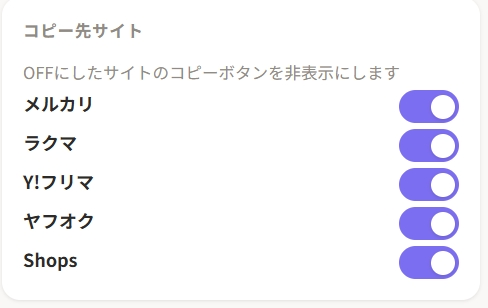
コピー先サイトの絞り込み
こんなとき使っていないサイトがあって、コピー先の選択肢を減らしたい。
- 機能設定の「コピー先サイト」で、使うサイトだけオンにする
- 出品一覧の操作バーに、オンにしたサイトだけがコピー先として並ぶ
- オフにしたサイトの出品一覧では、価格変更・経過日数などの便利機能も出なくなる
便利機能
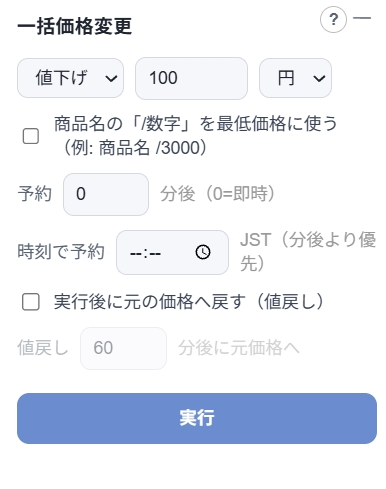
価格変更
こんなとき売れ残りをまとめて値下げしたい。赤字にはしたくない。夜の時間帯に予約したい。
- 出品一覧で商品にチェックを入れ、操作バーの「価格変更」を押す
- 「◯円」か「◯%」を入れる。最低価格は商品名の末尾に「 /3000」と入れ、パネルの「商品名の「/数字」を最低価格に使う」にチェック(無指定の商品は300円が下限)
- 「今すぐ」か、時刻・「◯分後」で予約。「◯分後に元の価格へ戻す」も選べる(初期は60分)
予約は、PCを起動してChromeを開いたままにしてください。スリープ中は動きません。
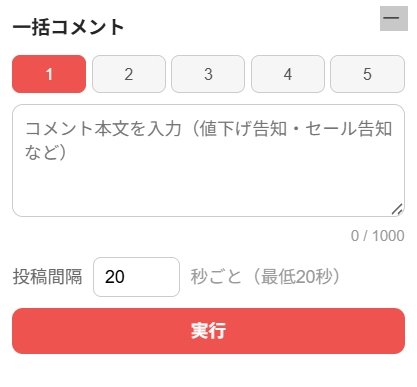
一括コメント・返信
こんなときセールの告知を、自分の出品にまとめて書き込みたい。
- 出品一覧で商品にチェックを入れ、操作バーの「一括コメント」を押す
- 文章を入れる(テンプレートとして5個まで保存できる)
- 「実行」を押す。20秒以上の間隔で、少しずつずらして投稿される
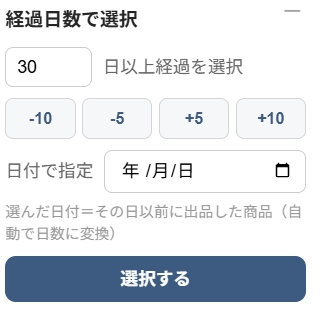
経過日数で選択
こんなとき出品から30日以上たった商品だけを出し直したい、整理したい。
- 出品一覧で操作バーの「経過日数」を押し、日数を入れる
- 該当する商品だけにチェックが入る
- そのまま「コピー」で出し直し、または「削除」で整理
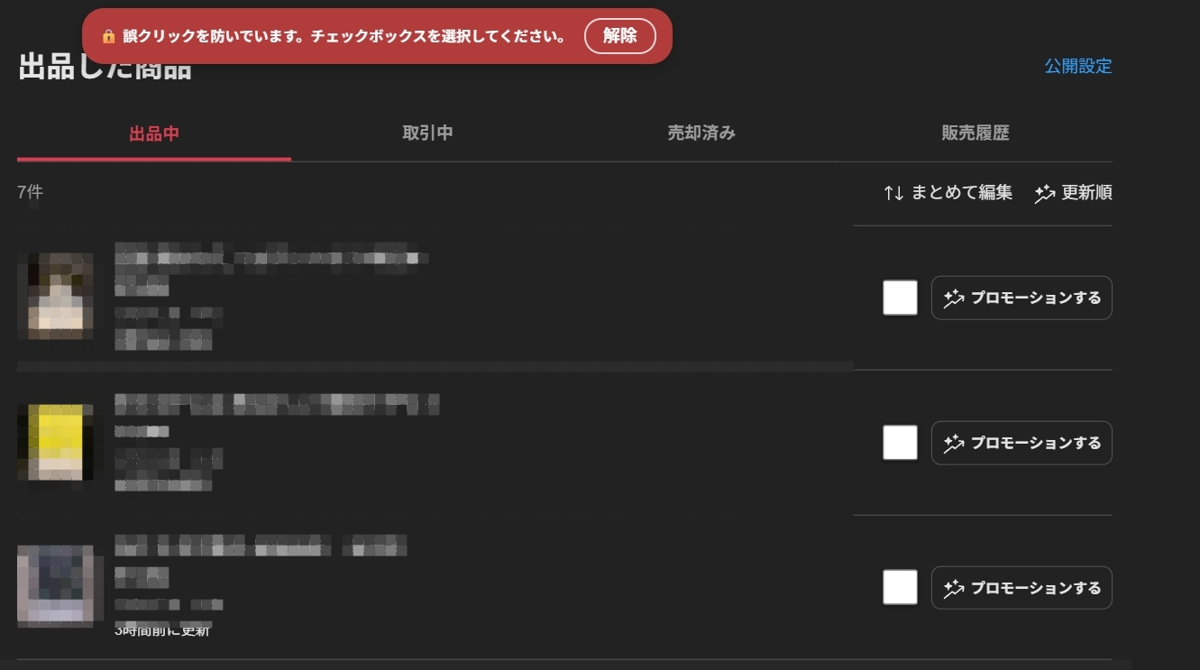
誤クリック防止
こんなときチェックを入れようとして商品ページに飛んでしまう。
- 操作バーの「誤クリック防止」をオンにする
- オンのあいだは、一覧の商品をクリックしてもページが開かない
- 画面上部の「解除」で、いつでも戻せる
お助け機能
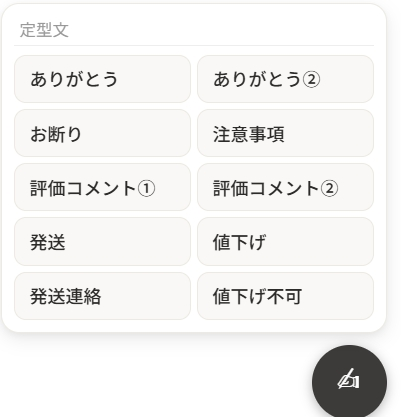
定型文フローティングボタン
こんなときコメントの返事や取引メッセージで、毎回同じ文章を打っている。
- 設定画面の「定型文」タブで、よく使う文章を10個まで保存する
- コメント欄や取引メッセージの近くに、定型文のボタンが出る
- 押すだけで文章が入る
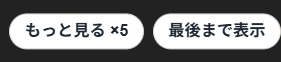
「もっと見る」ボタン
こんなときメルカリの出品一覧が長くて、「もっと見る」を何度も押している。
- メルカリの出品一覧で、見出し「出品した商品」の横に出る2つのボタンを使う
- 「もっと見る ×5」=「もっと見る」を5回押す。「最後まで表示」=全部出るまで押し続ける(もう一度押すと止まる)
- 全部表示してから一括操作をすれば、全件が対象になる
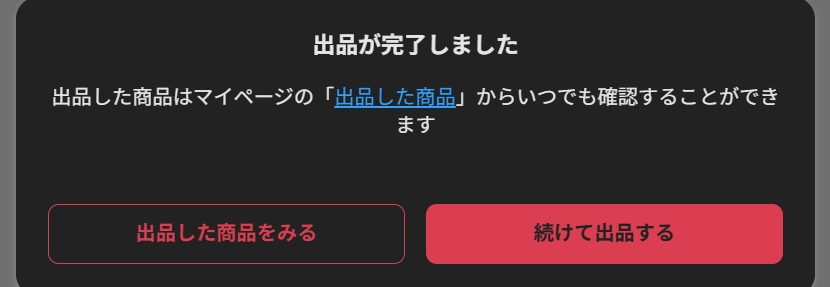
出品したタブを自動で閉じる
こんなとき一括コピーのあと、出品し終わったタブがどんどんたまる。
- フリマねこが開いた出品ページ(一括コピー・1件コピー・再出品・テンプレート出品)で「出品する」を押し、完了画面になると2秒後にそのタブが閉じる
- 自分で開いたタブは閉じない
- 今はメルカリのみ。初期はオン。不要なら設定でオフ
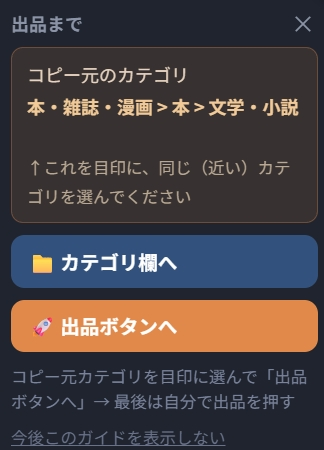
出品完了ガイド
こんなときコピーで開いた出品ページで、あと何をすればいいか迷う。
- コピー入力が終わると、出品ページの右下に「出品する」ボタンまでの道案内が出る
- カテゴリが自動で入らなかったときは、コピー元のカテゴリを目印として表示
- 不要なら設定でオフにできる
リサーチ
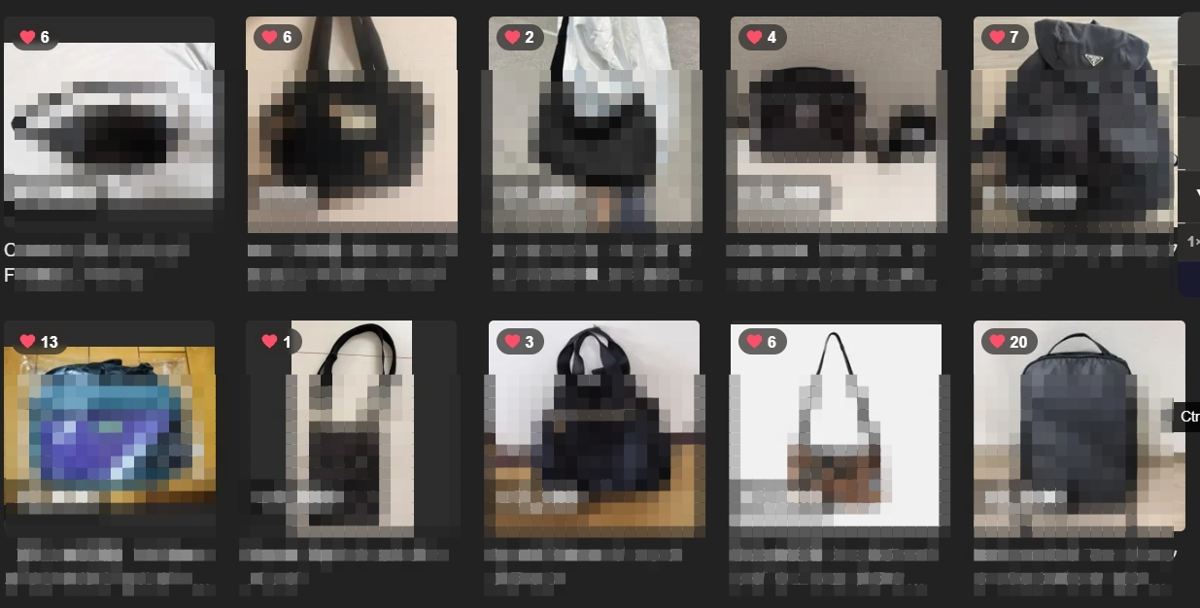
メルカリ いいね数表示
こんなとき検索結果を見ながら、どの商品が人気か知りたい。
- メルカリで検索する
- 各商品にいいね数が重なって表示される
- 5列ごとに順に取得するので、表示まで少し時間がかかる
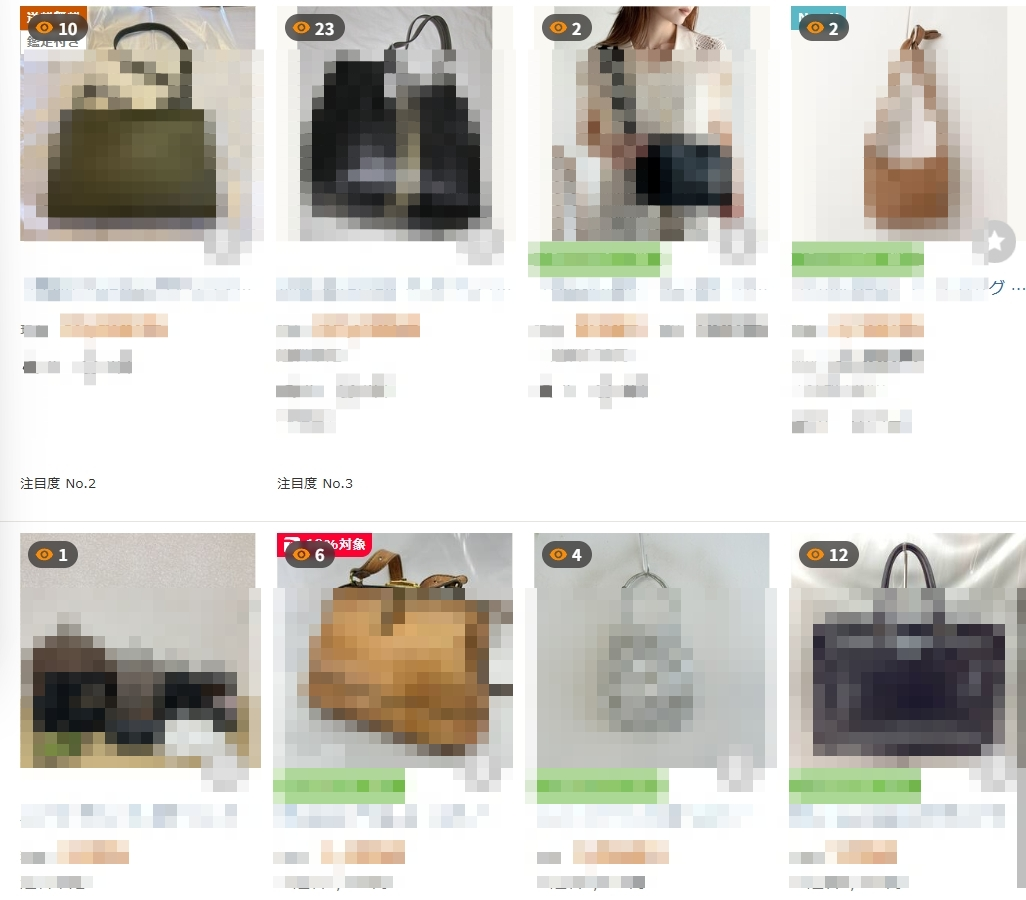
ヤフオク ウォッチ数表示
こんなときヤフオクの検索結果で、注目されている出品を見つけたい。
- ヤフオクで検索する
- 各商品にウォッチ数が重なって表示される
- 4列ごとに順に取得するので、表示まで少し時間がかかる
コピー履歴(設定不要)
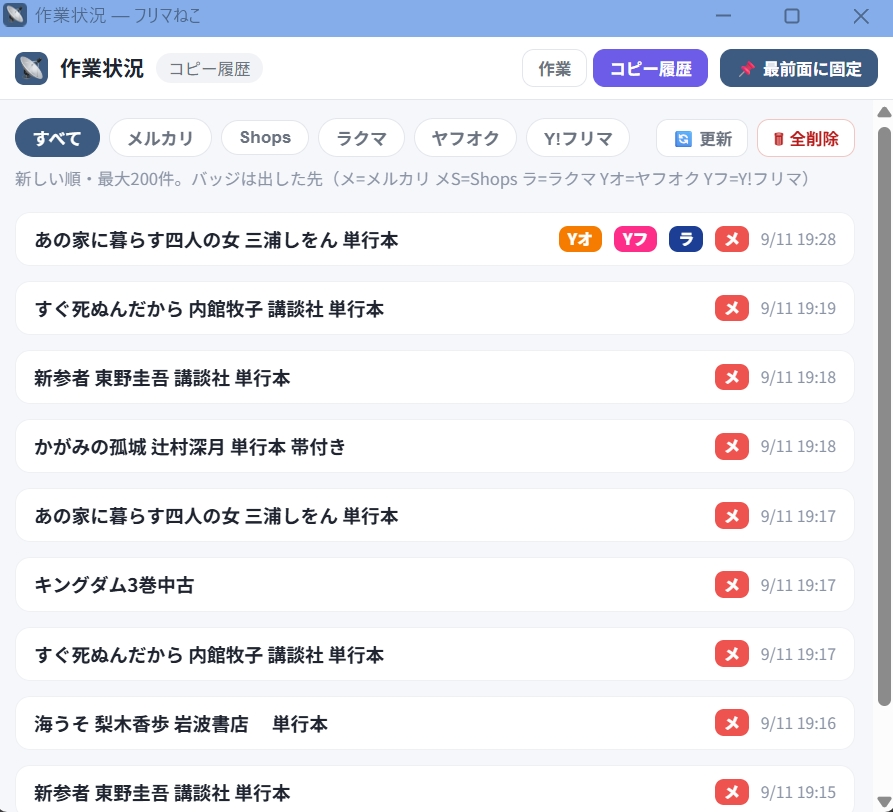
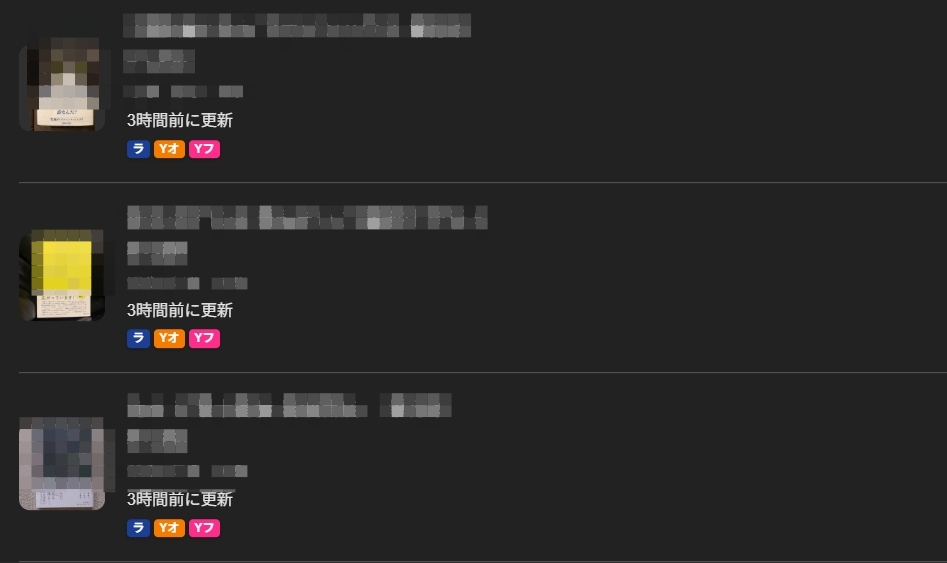
コピー履歴とバッジ
こんなときどの商品をどのサイトに出したか、あとから分からなくなる。「これ、もうヤフオクに出したっけ?」を一覧で済ませたい。
- コピーすると、出品一覧の商品に「メ」「メS」「ラ」「Yオ」「Yフ」の小さなバッジが自動で付く。設定は不要
- くわしい記録は「作業状況」ウインドウの「コピー履歴」タブ。新しい順に最大200件、1行に「商品名・出した先のバッジ・日時」。消すまで残る(1,000商品まで)
- 上のフリマサイトのボタンを押すと、そのサイトに出した商品だけに絞れる(「すべて/メルカリ/Shops/ラクマ/ヤフオク/Y!フリマ」)。ボタンは短い名前です。Shops=メルカリShops、Y!フリマ=Yahoo!フリマ。設定で使っていないサイトのボタンは出ません
- 商品名を押すと元の商品ページが開く。「🔄 更新」で最新に、「🗑 履歴を全部消す」で履歴とバッジをまとめて消せる(確認あり)
- 「📌 常に手前に表示」で小さな窓にして、出品一覧の横に置いたまま作業できる
データ管理
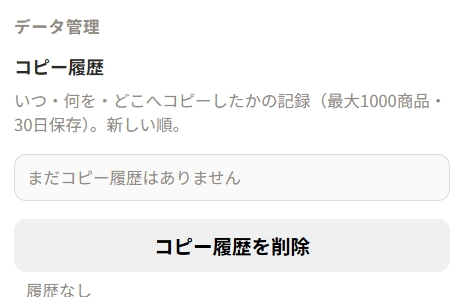
コピー履歴を削除
こんなときバッジをいったん全部消して、まっさらにしたい。
- 機能設定の一番下「データ管理」の「コピー履歴を削除」、または作業状況ウインドウのコピー履歴タブの「🗑 履歴を全部消す」
- バッジと履歴が消える。コピーした出品そのものには影響しない
つねに使える機能

一括コピー・削除・出品停止・再出品、作業状況
こんなときスイッチは無い。出品一覧を開けばいつでも使える。
- 出品一覧でチェック → コピー先のチェック(「全サイト」で全部)→ 操作バーの「コピー」「削除」「出品停止」「再出品」
- 進み具合は作業状況ウインドウに出る。作業を始めると自動で開く
- 発送設定は「発送設定」タブ、テンプレートは設定画面上部の「テンプレート出品」